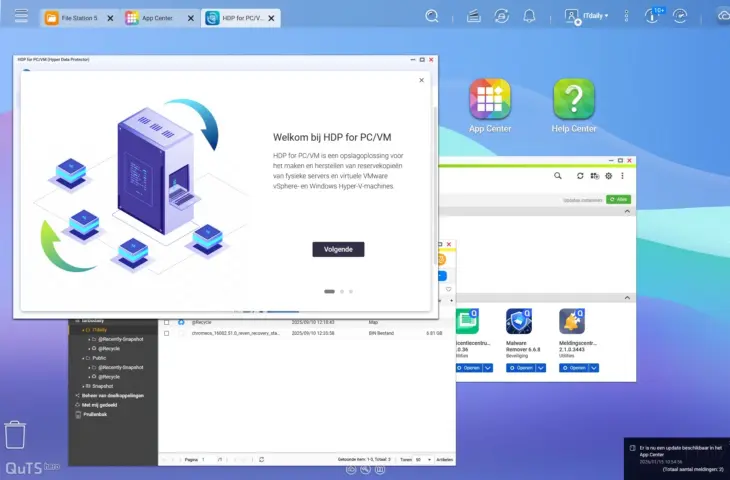
Un NAS est plus qu’un simple serveur de stockage. Ce que vous en retirez dépend de ce que vous y mettez. Avec la bonne approche, vous intégrez votre NAS de manière transparente dans les différentes facettes de votre travail quotidien. Nous vous donnons cinq conseils.
Vous avez acheté un NAS. Après mûre réflexion, vous avez acquis l’appareil idéal pour votre situation, mais que faire maintenant ? Au départ, un NAS est un serveur de stockage auquel vous accédez via une interface web. Vous y trouverez un éventail de possibilités. Sur les appareils des principaux fabricants, l’interface web est si complète que vous vous connectez essentiellement à un système de bureau complet basé sur Linux.
Cela crée des possibilités puissantes, mais pour ceux qui veulent travailler efficacement, un ordinateur réseau supplémentaire auquel vous devez accéder à chaque fois n’est pas nécessairement une valeur ajoutée. Un NAS ne prend tout son sens que si vous l’intégrez à votre flux de travail quotidien. Nous vous donnons des conseils qui s’appliquent à tous les systèmes NAS des principaux fabricants, mais nous utilisons les solutions de Qnap comme exemple concret.
1. Intégration via un lecteur réseau
NAS signifie Network Attached Storage : donc stockage en réseau. Les systèmes d’exploitation des appareils NAS, tels que QuTS de Qnap, contiennent un explorateur de fichiers pratique. Néanmoins, il est fastidieux de gérer les fichiers à chaque fois via le navigateur.

Il est beaucoup plus pratique d’ajouter un ou plusieurs dossiers en tant que lecteur réseau. Ainsi, les dossiers sont directement disponibles sous Windows ou MacOS lorsque vous êtes au bureau. Vous ajoutez un lecteur réseau via votre ordinateur. Vous avez besoin de votre mot de passe pour le NAS. Une fois la connexion établie, vous pouvez gérer les fichiers à votre guise via votre PC. Le stockage du NAS s’intègre ainsi facilement à vos dossiers locaux.
2. Sauvegarde vers le NAS
Avec un NAS dans votre réseau, il est presque évident que vous configurez une sauvegarde des PC vers l’appareil. Là aussi, l’astuce consiste à intégrer la tâche de sauvegarde dans le flux de travail quotidien. Effectuer des sauvegardes manuellement ne peut pas être le but : il est bien préférable qu’un PC effectue automatiquement des sauvegardes périodiques lorsque le NAS est à proximité.
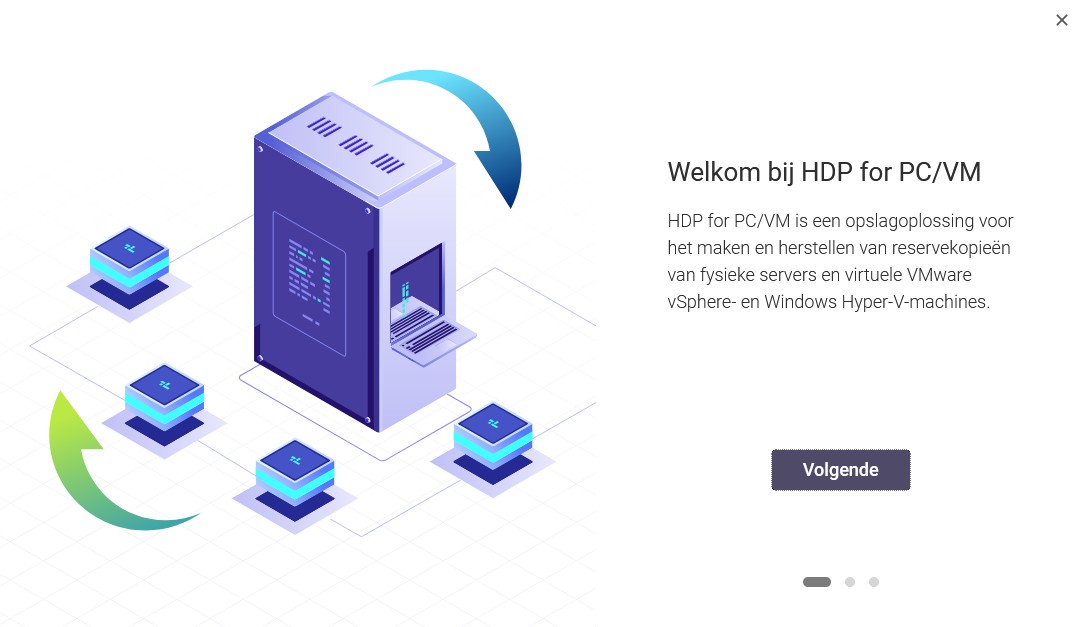
Pour effectuer une sauvegarde d’un ordinateur Windows (ou d’un serveur) vers un NAS, vous devez installer un agent sur le PC. Il s’agit d’un petit outil qui peut gérer la tâche de sauvegarde. Ensuite, il s’agit de relier le PC et le NAS, et de déterminer les détails de la tâche de sauvegarde. Vous pouvez ainsi choisir les dossiers que vous souhaitez sécuriser et à quelle fréquence. La déduplication sur le NAS garantit que le stockage disponible est utilisé efficacement dans la plupart des solutions.
Qnap a regroupé l’ensemble de sa gamme de sauvegarde sous une nouvelle marque à la fin de l’année dernière : Hyper Data Protection ou HDP en abrégé. Pour sécuriser un PC vers un Qnap-NAS, vous devez installer HDP PC Agent et vous connecter ainsi à votre NAS.
3. Liaison avec vos services cloud
Vous pouvez non seulement intégrer votre NAS à votre ordinateur portable ou de bureau, mais aussi au cloud. Les plus grands fournisseurs de NAS offrent tous des services pour synchroniser par exemple Microsoft 365 avec le NAS, mais Qnap va un peu plus loin en permettant également la synchronisation avec des comptes OneDrive ou Google Drive personnels. Cette implémentation est unique.
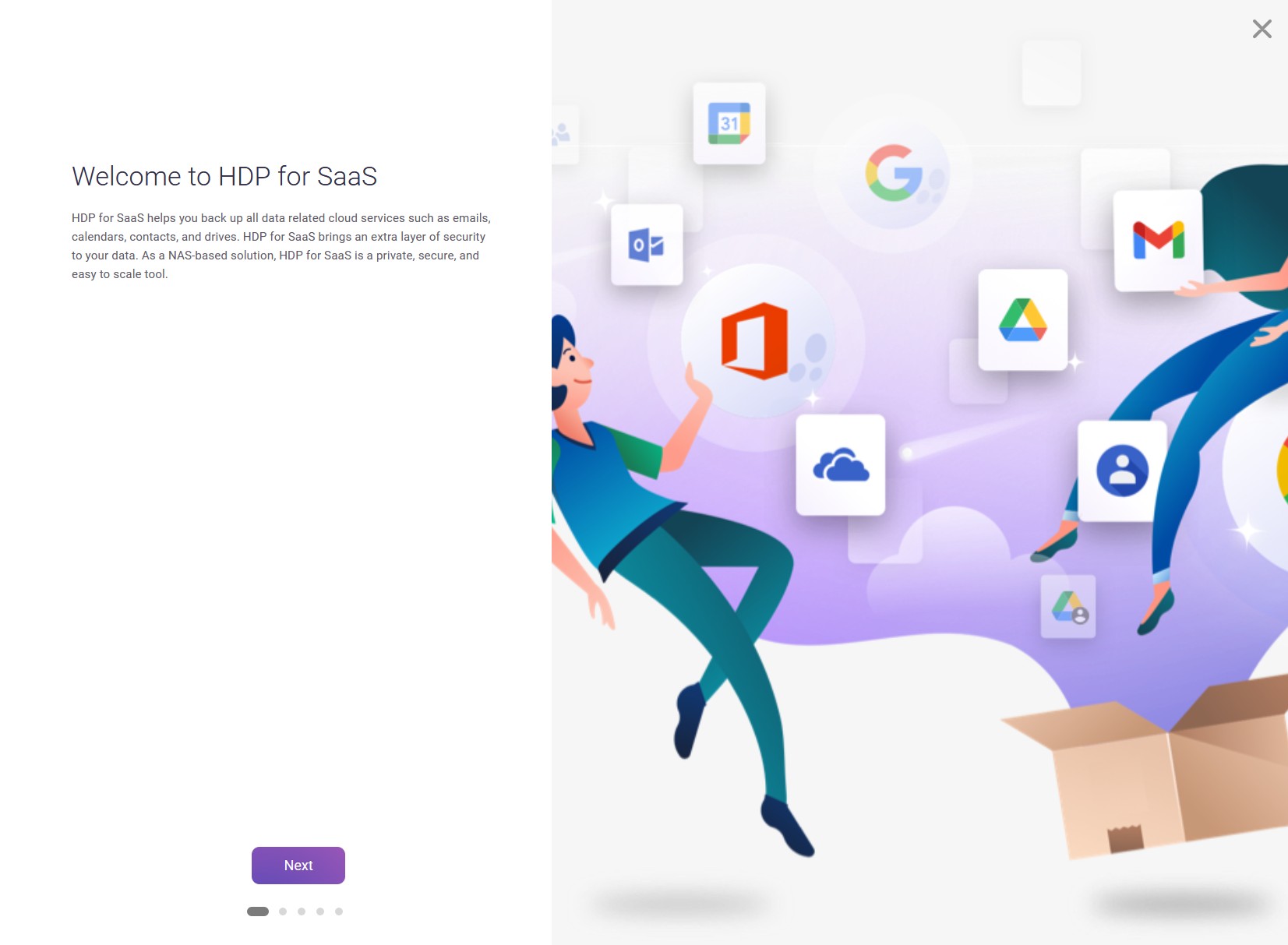
Les données qui se trouvent uniquement auprès d’un service cloud ne sont pas sûres. Un problème avec OneDrive ou Google Drive, et vous risquez de perdre des fichiers. Ce n’est pas un scénario hypothétique. En intégrant les services cloud à votre NAS, vous assurez une sauvegarde de vos fichiers les plus importants conformément aux règles 3-2-1.
4. Gestion des utilisateurs
Configurez immédiatement votre NAS correctement et créez des profils d’utilisateur pour toute personne ayant accès. Tous les fabricants de NAS prévoient dans leur logiciel la possibilité d’une gestion détaillée des utilisateurs. Vous pouvez ainsi ajouter des personnes avec les rôles et les droits d’accès appropriés. Il ne peut en effet pas être question que le stagiaire ait également accès au dossier contenant les contrats clients et les offres.

Vous pouvez intégrer votre NAS pour la gestion des accès à votre environnement existant. Il est ainsi possible de mettre en place une liaison avec Microsoft Entra Domain Services, afin que les utilisateurs puissent se connecter avec leur Microsoft Entra ID. Sur Qnap, cela est possible à partir de QuTS 5.2.7 ou plus récent.
5. Mise en route avec les applications
Les autres domaines dans lesquels vous pouvez intégrer votre NAS dépendent de vos besoins. Les grands acteurs du NAS ont tous une grande boutique d’applications, à partir de laquelle vous pouvez télécharger des fonctionnalités supplémentaires. Il est ainsi parfaitement possible de faire fonctionner localement une alternative à Google Photos et de gérer des images. Pour les vidéastes, la possibilité de mettre en place leur propre centre multimédia peut être attrayante.
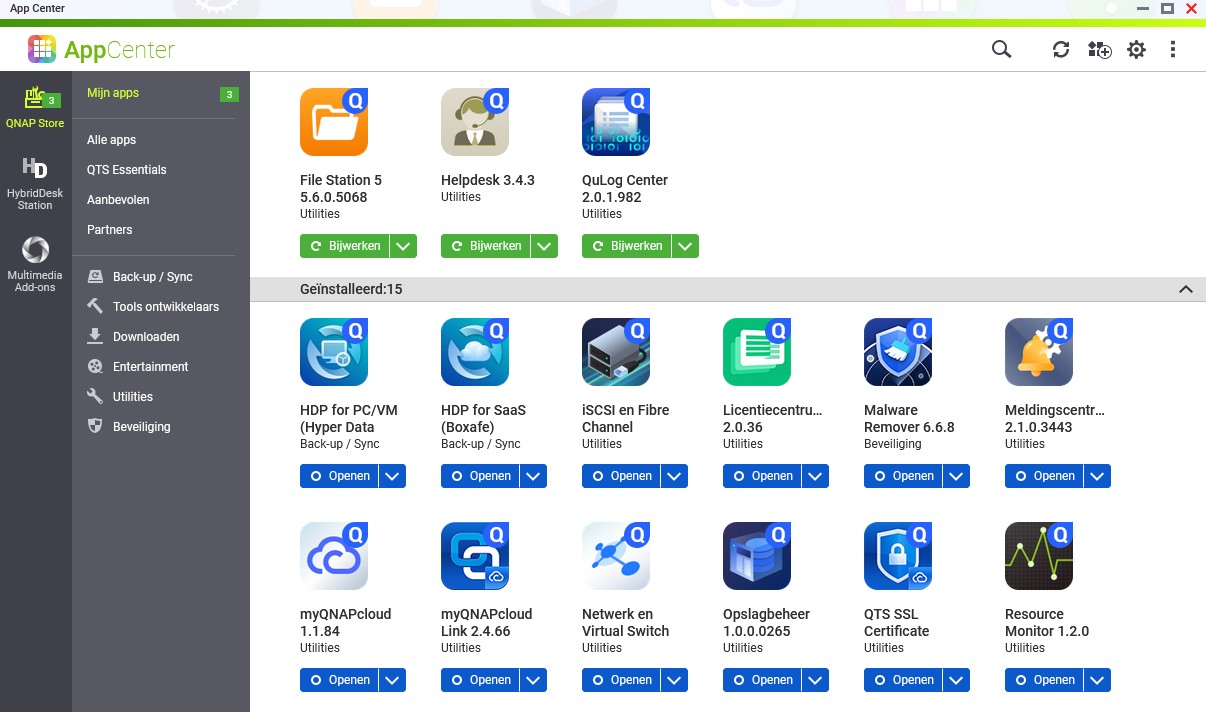
Ne pensez pas seulement aux applications sur votre NAS lui-même. Jetez également un coup d’œil à l’App Store d’Apple ou au Play Store de Google pour découvrir les applications disponibles de votre fabricant de NAS. En général, vous pouvez télécharger des applications pour utiliser les principales fonctionnalités de votre appareil en déplacement. Une application de gestion de fichiers est très pratique, afin que vous puissiez accéder à vos fichiers sur le NAS de n’importe où.
L’intégration comme clé du succès
Un bon NAS peut être le système nerveux numérique de votre entreprise individuelle, PME ou équipe. La clé du succès est cependant l’intégration. Personne ne veut constamment changer de contexte pour mener à bien des tâches. Une bonne solution informatique fait partie de votre flux de travail naturel, et il en va de même pour un NAS.
Assurez-vous donc d’une gestion réfléchie des utilisateurs, liée à une solution SSO existante telle que Microsoft Entra ID le cas échéant. Créez une structure de dossiers logique et ajoutez les emplacements les plus pertinents en tant que lecteur réseau pour les utilisateurs. Investissez un peu de temps dans l’installation d’agents pour les sauvegardes et configurez un schéma qui fonctionne discrètement en arrière-plan.
N’oubliez pas non plus qu’un NAS n’est pas directement opposé au cloud, mais peut en être un complément. Reliez par exemple le stockage cloud existant pour garantir une disponibilité supplémentaire des fichiers importants. Pour un NAS avec un système d’exploitation étendu, ce n’est que le début des possibilités, mais cela constitue une base importante pour une utilisation transparente.
Il s’agit d’un article de rédaction en collaboration avec notre partenaire Qnap. Le texte est rédigé de manière indépendante, mais les exemples proviennent exclusivement de Qnap.