
Grâce aux règles d’Outlook, vous pouvez trier, étiqueter et hiérarchiser automatiquement les e-mails entrants, afin que votre boîte de réception reste organisée et que vous ayez moins de nettoyage manuel à effectuer.
Aujourd’hui, nous recevons une multitude d’e-mails. Cela demande beaucoup de travail manuel pour les organiser et garder une vue d’ensemble. Microsoft Outlook peut vous y aider. Sur la base d’une règle, vous pouvez faire exécuter une action spécifique. Par exemple, vous pouvez rediriger automatiquement les e-mails entrants d’un expéditeur spécifique vers un dossier déterminé. Cela vous aide à identifier plus rapidement les priorités, à réduire les déplacements et tris manuels, et à maintenir systématiquement la même structure. Découvrez dans les étapes ci-dessous comment configurer facilement ces règles.
lire aussi
Gmail embarrassant ? Voici comment modifier votre adresse e-mail dans Google
-
Configurer des règles
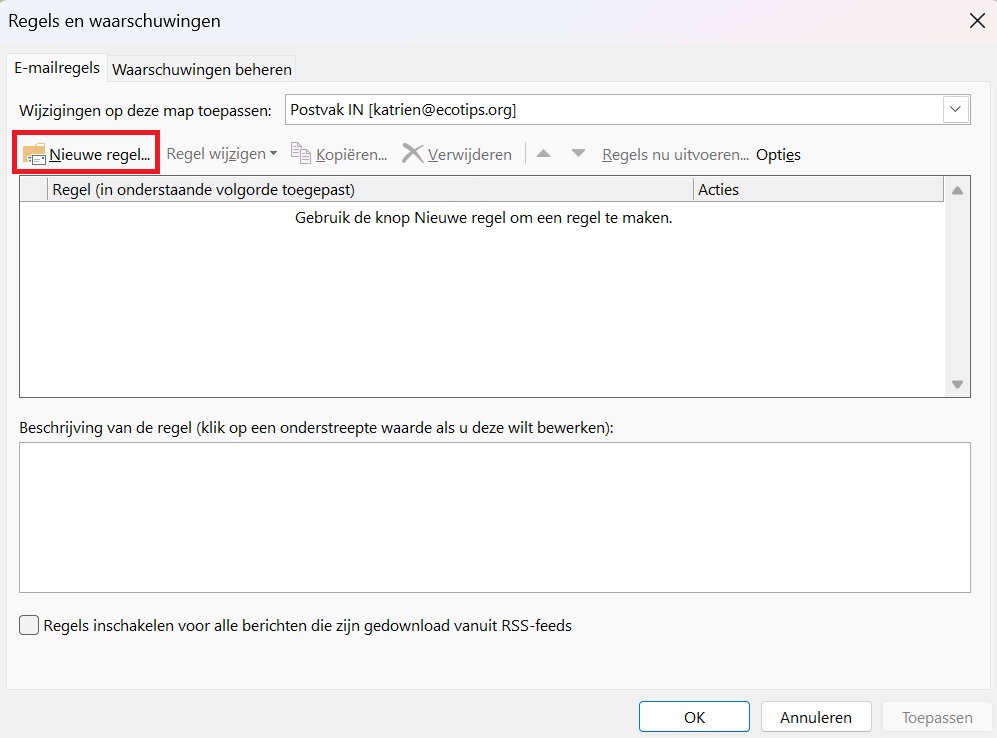
Pour configurer une règle, allez dans Accueil puis cliquez sur les trois points en haut à droite. Dans le menu, sélectionnez Règles > Gérer les règles et les alertes. Cliquez ensuite sur Nouvelles règles.
-
Modèles
Vous pouvez ajouter vous-même une règle vierge ou choisir parmi divers modèles que Microsoft a préparés pour vous. Vous pouvez ainsi déplacer automatiquement les messages d’une personne spécifique vers un dossier, ou les messages contenant certains mots dans l’objet de l’e-mail. Dans l’exemple ci-dessous, nous choisissons « messages contenant des mots spécifiques ».
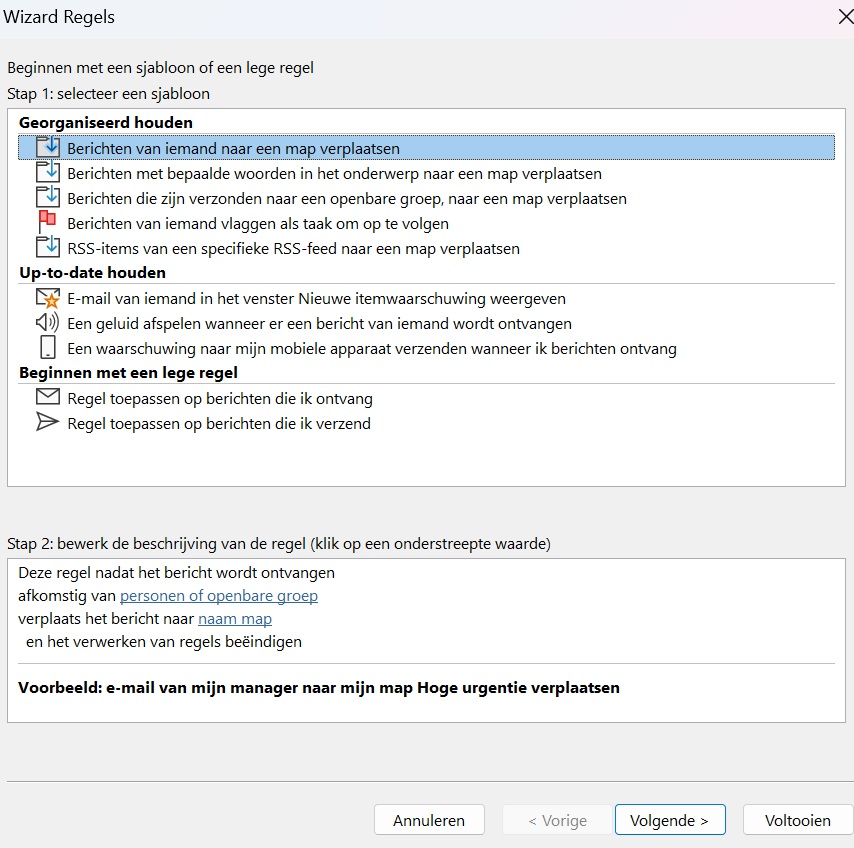
Si vous travaillez par exemple avec un large portefeuille de clients, cette règle peut être pertinente. Pour la condition, saisissez par exemple : L’objet contient « Client X » ou le domaine de l’expéditeur est @clientx.com. L’action est alors la suivante : Déplacer vers le dossier « Client X » + Classer dans la catégorie « Client X ».
-
Exceptions
Enfin, vous pouvez ajouter des exceptions à vos règles. Les exceptions sont, pour faire simple, des règles « sauf si » : vous créez d’abord une règle générale (par ex. tout ce qui provient du Client X vers le dossier Client X), puis vous ajoutez une ou plusieurs exceptions qui bloquent cette règle dans des cas spécifiques.
Par exemple : déplacez tout ce qui provient du Client X, sauf si le message est marqué avec une importance haute, sauf si vous êtes en CC, ou sauf si l’objet contient « URGENT ». Ces e-mails resteront alors dans votre boîte de réception ou feront l’objet d’une autre action. Vous évitez ainsi que des messages importants ne « disparaissent » automatiquement dans des dossiers, tout en continuant à trier proprement la masse d’e-mails.
Commencez simplement
Ces règles peuvent vous aider à créer d’ores et déjà une structure de base dans votre boîte mail. Veillez toutefois à garder une vue d’ensemble sur vos règles. Il existe de nombreuses possibilités et exceptions qui peuvent vite vous faire perdre le fil. Commencez par exemple par trois règles de base qui automatisent déjà une grande partie de votre travail.