Edge est un navigateur que tout le monde n’apprécie pas forcément, et qui n’est pas facile à supprimer.
Certaines personnes ne jurent que par le navigateur Edge sous Windows, d’autres ne l’utilisent que pour télécharger rapidement un autre navigateur. Il faut admettre que le navigateur a fait du chemin et qu’il est devenu un navigateur tout à fait correct. Pour ceux qui préfèrent utiliser Safari, Firefox ou Chrome, il n’est pas pratique que le navigateur soit installé par défaut.
Quoi qu’il en soit, Edge est un navigateur que l’on ne supprime pas facilement de son ordinateur. Dans ce guide, nous vous montrons deux façons de supprimer définitivement le navigateur : via le panneau de configuration ou via les paramètres.
Attention : Edge ne peut pas être complètement supprimé, car il s’agit d’un élément important de Windows. Nous supprimons le navigateur, mais les processus en arrière-plan continuent de fonctionner. Cela est nécessaire au bon fonctionnement de Windows.
-
Étape 1 : Paramètres Edge
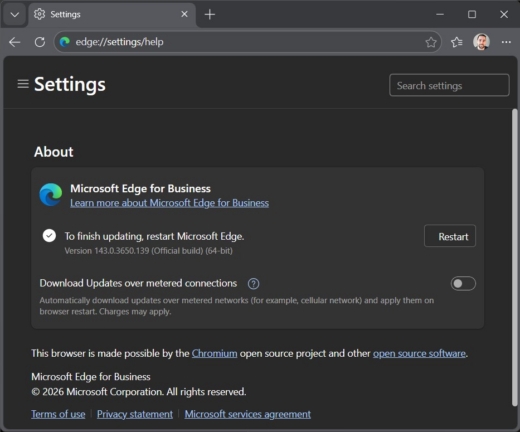
Ouvrez Microsoft Edge et tapez edge://settings/help dans la barre de recherche. Vous verrez alors le numéro de version d’Edge en haut. Nous en avons besoin pour retrouver le fichier d’installation.
-
Étape 2 : Rechercher le fichier d’installation
Accédez à l’Explorateur et naviguez vers ce chemin : C:\Program Files (x86)\Microsoft\Edge\Application\[Numéro de version]\Installer, sans les crochets.
-
Étape 3 : Supprimer
Dans le dossier Installer, vous verrez un fichier .exe. Faites un clic droit dessus, puis cliquez sur Ouvrir dans le Terminal. Entrez ensuite la commande suivante :
setup.exe –uninstall –system-level –verbose-logging –force-uninstall
Si vous redémarrez ensuite votre PC, Edge sera supprimé. Il est possible que Windows réinstalle lui-même le navigateur lors d’une nouvelle version. Vous pouvez alors réutiliser cette méthode, ou supprimer Edge via le Panneau de configuration.
-
Panneau de configuration
Si vous souhaitez supprimer Edge via le Panneau de configuration, recherchez Panneau de configuration dans la barre de démarrage. Cliquez dessus et vous verrez en bas à gauche Programmes, Désinstaller un programme. Si vous cliquez dessus, recherchez Edge et supprimez l’application de cette façon.