Vous rencontrez des problèmes avec Bluetooth sur votre appareil Windows ? Microsoft lance un guide proposant des solutions possibles pour Windows 10 et Windows 11.
L’icône Bluetooth ou le commutateur est-il invisible ou grisé ? Vous ne parvenez plus à activer ou désactiver Bluetooth, ou les options Bluetooth ne s’affichent plus ? Selon Microsoft, ces problèmes peuvent survenir pour différentes raisons, telles que des paramètres Bluetooth incorrects, des pilotes obsolètes, des services système arrêtés ou des problèmes dus à des mises à jour Windows récentes.
C’est pourquoi l’entreprise publie cinq solutions aux problèmes Bluetooth dans Windows 10 et 11.
-
Outil de résolution des problèmes Bluetooth automatique
Un premier réflexe consiste à laisser Windows lui-même rechercher et résoudre le problème. Pour ce faire, ouvrez l’application « Obtenir de l’aide » via ce lien. Après avoir donné l’autorisation d’effectuer un test automatisé, Windows se met au travail.
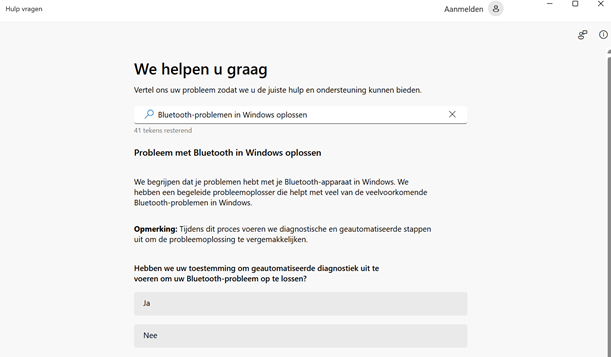
Quelques questions vous seront posées afin de cerner le problème. Vous n’obtenez toujours pas la réponse que vous cherchez ? Vérifiez alors l’une des options ci-dessous.
-
Pilotes Bluetooth
Si vous êtes récemment passé à Windows 11 ou si vous avez effectué des mises à jour, il se peut que votre pilote Bluetooth actuel ne soit pas compatible. Vous pouvez le vérifier en suivant les étapes ci-dessous.
Accédez à Démarrer > Gestionnaire de périphériques > Bluetooth. Cliquez ensuite sur le nom de l’adaptateur Bleutooth, qui contient généralement le mot « radio ». Cliquez avec le bouton droit de la souris sur l’adaptateur Bleutooth et sélectionnez Mettre à jour le pilote > Rechercher automatiquement les pilotes mis à jour. Vous devrez ensuite suivre quelques étapes.
Vous pouvez ensuite installer le pilote mis à jour. Cliquez ensuite sur Démarrer > Alimentation > Redémarrer. Enfin, vérifiez si le problème est résolu après le redémarrage de votre PC.
-
Mode Avion
Le mode Avion est un autre coupable possible. Ce mode désactive automatiquement Bluetooth. Vérifiez donc que cette fonction est désactivée. Cliquez sur Windows + A pour ouvrir les paramètres rapides et vérifiez si le mode Avion est désactivé.
-
Vérifier les mises à jour Windows
Êtes-vous en retard avec les mises à jour Windows ? Il est alors conseillé de mettre à jour vos mises à jour. Sélectionnez Démarrer > Paramètres > Windows Update. Cliquez ensuite sur Vérifier les mises à jour. Vous obtiendrez ensuite un aperçu des mises à jour disponibles que vous pouvez installer.
-
Redémarrer le PC
Le remède miracle pour presque tous les problèmes : redémarrez votre PC. Il est possible que le problème Bluetooth soit immédiatement résolu grâce à cette simple opération.
Aucune solution ne fonctionne ? Envisagez alors de contacter le service d’assistance de Microsoft.