
Avez-vous supprimé par erreur un fichier de Google Drive ? Alors il n’est pas encore définitivement perdu. Il existe plusieurs façons de restaurer des fichiers.
Cela arrive à tout le monde : vous faites un grand ménage dans Google Drive et, dans votre élan, vous supprimez un fichier dont vous avez finalement besoin. C’est ennuyeux lorsqu’il s’agit d’un document personnel, mais c’est carrément désastreux si vous envoyez une feuille de calcul importante contenant des données d’entreprise à la corbeille. Heureusement, Google vous laisse encore du temps pour corriger votre erreur.
Dans ce tutoriel, nous vous présentons différentes manières de restaurer des fichiers supprimés dans Google Drive. La méthode dépend de votre rapidité de réaction et des autorisations de votre compte.
-
Étape 1 : Restauration immédiate
Pour supprimer un fichier de Google Drive, ouvrez la fenêtre d’action sur un fichier et sélectionnez Placer dans la corbeille . Vous avez supprimé le mauvais fichier ? Immédiatement après la suppression, vous avez encore la possibilité d’annuler cette action. Si vous êtes plus rapide que votre ombre, vous pouvez, en cliquant sur Annuler , préserver le fichier de la corbeille et faire comme si de rien n’était.
-
Étape 2 : Restaurer depuis la corbeille
Ne vous inquiétez pas si vous n’avez pas été assez rapide : Google Drive conserve les fichiers supprimés pendant encore trente jours . Ils se trouvent dans la corbeille. Recherchez votre fichier et ouvrez la fenêtre d’action. Surtout, ne sélectionnez pas Supprimer définitivement, car vous perdriez alors le fichier. Le bouton Restaurer le remettra à son emplacement d’origine.

-
Étape 3 : Demander de l’aide à Google
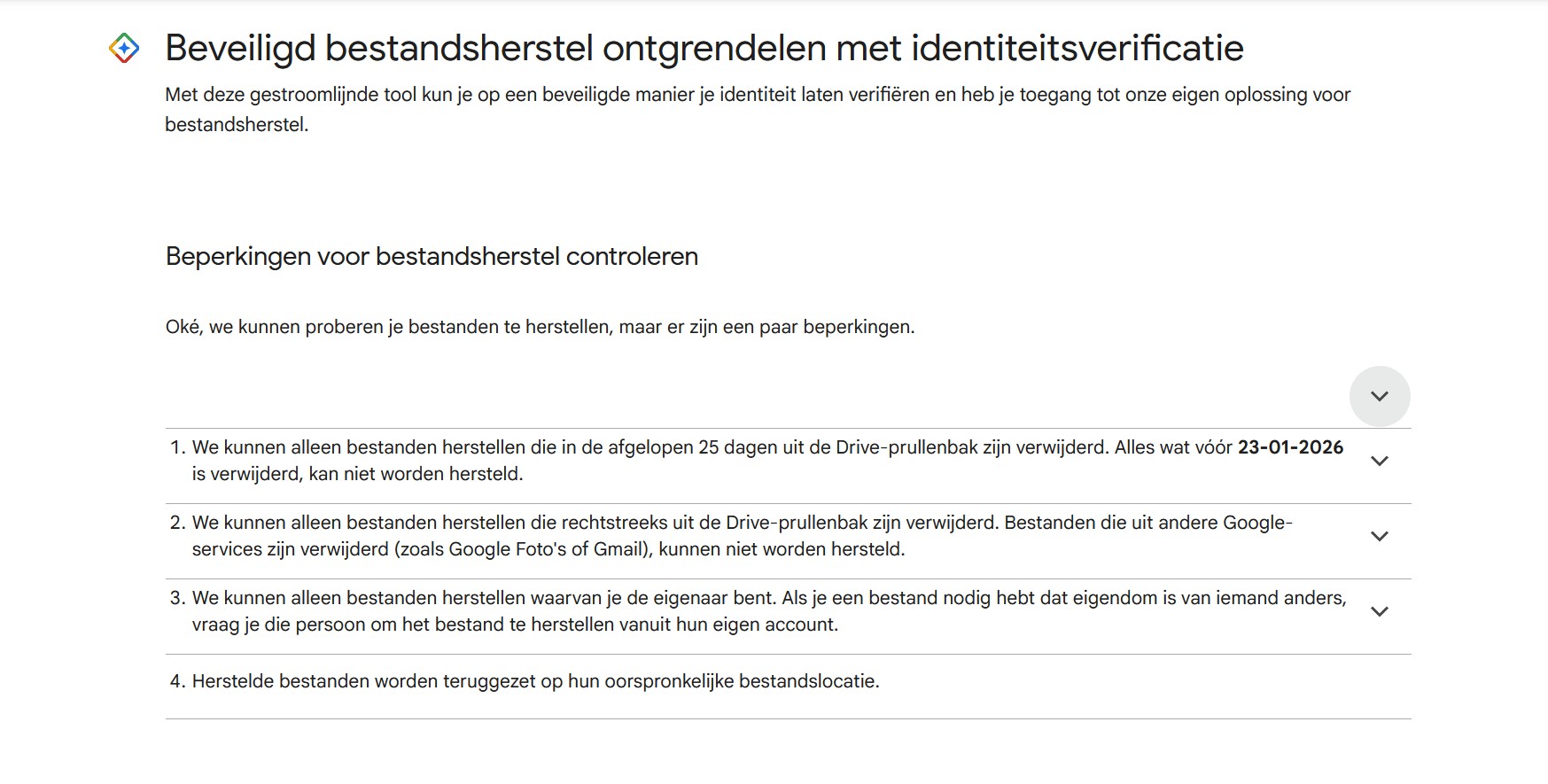
Vous vous êtes encore trompé ? La restauration devient alors beaucoup plus complexe et vous devrez solliciter l’aide de puissances supérieures. Dans ce contexte, cela ne signifie pas aller brûler un cierge à l’église, mais soumettre une demande de restauration à Google. Via la page d’aide de Google Drive, vous trouverez l’option Demander la restauration de fichiers.
Remplissez le formulaire, après quoi Google vous informera par e-mail s’il a pu restaurer votre fichier. Cette option n’est possible que pour les fichiers supprimés il y a moins de 25 jours et directement depuis Google Drive.
-
Étape 4 : Console d’administration
Cette méthode ne fonctionne que pour les comptes professionnels Workspace. L’administrateur du compte a la possibilité de restaurer des fichiers. Accédez au panneau des utilisateurs et sélectionnez l’utilisateur concerné. Cliquez ensuite sur Restaurer les données et définissez jusqu’à quand vous souhaitez remonter dans le temps. Google Drive applique à nouveau une limite de 25 jours.
-
Étape 5 : Récupération de compte
Si vous supprimez votre compte Google, vous supprimez également tous vos fichiers d’un seul coup. Cependant, Google vous laisse encore 20 jours pour restaurer (temporairement) le compte. Connectez-vous à nouveau et répondez aux questions pour prouver que vous étiez l’ancien propriétaire du compte. Une fois le compte restauré, vous aurez à nouveau accès à Drive.
Ouvrez le fichier que vous souhaitez transférer et cliquez sur Partager. Saisissez l’adresse e-mail de la personne avec qui vous souhaitez partager le fichier, par exemple votre nouvelle adresse e-mail. Vous pouvez maintenant transférer la propriété du fichier, à condition que cette personne se trouve également dans le même environnement Workspace.

-
Étape 6 : Faire une sauvegarde avec Google Takeout
On n’a jamais assez de sauvegardes : même pour les fichiers stockés dans le cloud. Ainsi, vous avez toujours une version sous la main si vous supprimez accidentellement un fichier. Il existe d’innombrables façons de sauvegarder des fichiers Drive, mais nous vous présentons ici un outil plutôt méconnu de l’écosystème Google : Takeout.
Sélectionnez dans la longue liste d’applications Google (points bonus si vous les connaissez toutes) les données que vous souhaitez sauvegarder. Si vous ne voulez pas tout copier, sélectionnez sous Formats et Toutes les données Drive incluses les fichiers ou types de fichiers que vous souhaitez inclure dans l’étape suivante.

-
Étape 7 : Exporter Google Drive
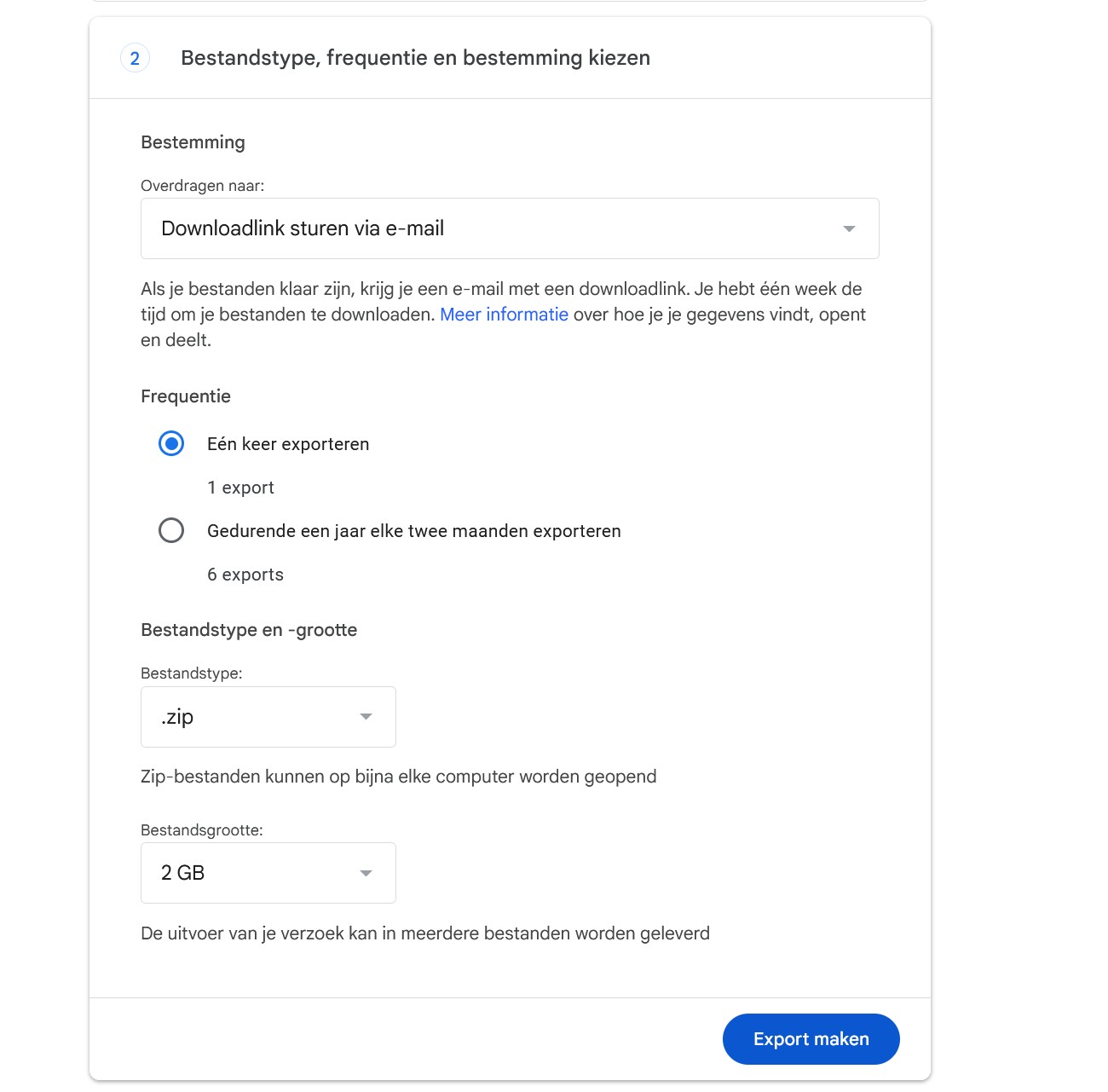
Ensuite, vous configurez l’apparence de l’exportation : souhaitez-vous recevoir un dossier par e-mail ou le transférer vers un autre service cloud (Dropbox, OneDrive), et voulez-vous effectuer des sauvegardes ponctuelles ou régulières ? L’exportation peut prendre de quelques heures à plusieurs jours, selon vos paramètres.
L’appareil utilisé pour ce manuel est réglé en néerlandais. Le texte a été traduit automatiquement. La dénomination exacte des paramètres peut varier selon votre appareil.